
HotBox'ı İndir – macOS için Akıllı Tam‑Ekran Yakınlaştırma Aracı
Genel Bakış
HotBox, macOS için özel olarak tasarlanmış hafif bir tercih bölmesidir ve ekranınızın herhangi bir bölümünü tek bir tuş vuruşuyla tam‑ekran görünümüne dönüştürür. Birçok Mac kullanıcısı yerleşik erişilebilirlik yakınlaştırmasına güvenirken, HotBox hassas bir katman ekler: Yakınlaştırmak istediğiniz alanı bir dikdörtgenle çizebilir, ardından anında ekranı dolduracak şekilde genişletebilirsiniz. Bu, tasarımcılar, fotoğrafçılar, geliştiriciler veya yüksek çözünürlüklü görseller, karmaşık UI mockup'ları veya ayrıntılı veri tabloları ile sık sık çalışan herkes için idealdir. Araç ücretsiz olarak indirilebilir, macOS’un sandbox ortamında güvenli bir şekilde çalışır ve en yeni OS sürümleriyle uyumlu kalması için düzenli güncellemeler alır. İlk kurulum bir disk görüntüsü bağlamayı ve klavye kısayollarını yapılandırmayı içerse de, bir kez ayarlandığında HotBox kesintisiz, dikkat dağıtmayan bir yakınlaştırma deneyimi sunar. Bir fotoğrafı rötuşlarken tek bir piksele odaklanmanız ya da canlı bir demo sırasında bir kod parçacığını yakınlaştırmanız gerektiğinde, HotBox her şeyi tam ekrana getirmek için hızlı, güvenilir ve tamamen özelleştirilebilir bir yol sağlar ve çalışma alanınızı gereksiz yere kalabalıklaştırmaz.
Ana Özellikler & Sistem Uyumluluğu
- Özelleştirilebilir dikdörtgen seçim – ekranın istediğiniz alanını yakınlaştırın.
- Tek bir klavye kısayolu ile anında tam‑ekran büyütme.
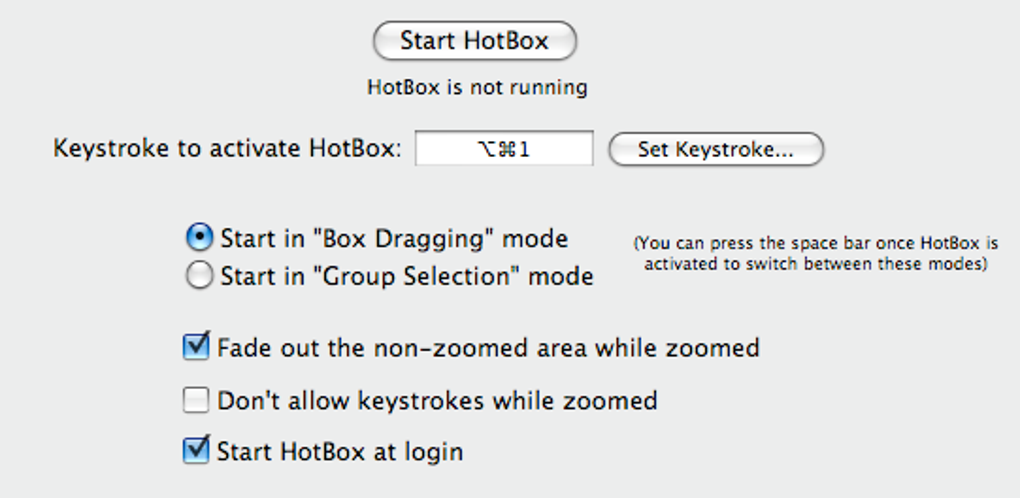
- Karartma modu – odak noktasını yakınlaştırılan bölgeye tutmak için çevredeki pencereleri karartır.
- Ayarlanabilir yakınlaştırma seviyeleri – seçilen alanı ne kadar büyütmek istediğinizi ince ayar yapın.
- Klavye kısayolu düzenleyici – başlatma, yakınlaştırma ve uzaklaştırma için kendi kısayollarınızı atayın.
- Hafif tercih bölmesi – arka planda minimum CPU ve bellek kullanımıyla çalışır.
- Retina ekranları destekler – yüksek çözünürlüklerde netlik ve keskinliği korur.
- macOS Erişilebilirlik ayarlarıyla sorunsuz entegrasyon, erişilebilirlik uyumluluğunu artırır.
İşletim Sistemi Desteği
HotBox yalnızca macOS için tasarlanmıştır ve macOS 10.13 High Sierra'dan macOS 14 Sonoma'ya kadar test edilmiştir. Tercih bölmesi yerel sistem API'lerini kullanır, bu da Intel tabanlı Mac'lerde ve Apple Silicon (M1, M2 ve sonrası) cihazlarda sorunsuz performans sağlar. Daha eski macOS sürümlerinde sınırlı işlevsellik yaşanabilir, çünkü araç macOS 10.13'te tanıtılan yeni erişilebilirlik çerçevelerine dayanır. En iyi güvenlik ve kararlılık için HotBox'ı tamamen güncellenmiş bir macOS sürümünde çalıştırın.
Kurulum & Kullanım Kılavuzu
Aşama‑Aşama Kurulum
1. Disk Görüntüsünü İndirin: resmi HotBox web sitesini ziyaret edin ve “Download Free” düğmesine tıklayın. Dosya HotBox.dmg olarak İndirilenler klasörünüze kaydedilecektir.
2.
Görüntüyü Bağlayın: .dmg dosyasına çift‑tıklayın. macOS onu bağlayacak ve HotBox tercih bölmesi paketini gösteren bir pencere açacaktır.
3. Tercih Bölmesini Yükleyin: HotBox.prefPane simgesini “Sistem Tercihleri → Uzantılar” klasörüne sürükleyin veya çift‑tıklayıp ekrandaki talimatları izleyin. Yönetici parolanızı girmeniz istenebilir.
4.
Bölmeyi Etkinleştirin: Sistem Tercihlerini açın, alt kısımda yeni HotBox simgesini bulun ve ayarlarını açmak için tıklayın.
5. Klavye Kısayollarını Yapılandırın: “Klavye → Kısayollar → Uygulama Kısayolları”na gidin. “HotBox: Show”, “HotBox: Zoom In” ve “HotBox: Zoom Out” için yeni kısayollar ekleyin. Önerilen varsayılanlar Control + Option + Space başlatma, Control + Option + = yakınlaştırma ve Control + Option + ‑ uzaklaştırma içindir.
HotBox'ı Etkili Bir Şekilde Kullanma
Kısayollar ayarlandıktan sonra HotBox kullanımı oldukça basittir. Başlatma kısayoluna basarak seçim imlecini etkinleştirin. Yakınlaştırmak istediğiniz alanı çevreleyen bir dikdörtgen çizmek için tıklayıp sürükleyin.
Fare düğmesini bıraktığınızda, seçilen bölge anında tüm ekranı dolduracak şekilde genişleyecektir. Tercihlerde “Karartma modu”nu etkinleştirirseniz, diğer tüm pencereler kararıp odak noktanız yakınlaştırılan içeriğe yönelir. Tam‑ekran yakınlaştırmadan çıkmak için başlatma kısayoluna tekrar basın veya Esc tuşuna basın.
Sürekli ayarlama yapmak için seçim aktifken yakınlaştırma‑ve uzaklaştırma kısayollarını kullanın. HotBox ayrıca en son kullanılan dikdörtgeni hatırlar, böylece aynı yakınlaştırma alanını birden fazla oturumda hızlıca yeniden uygulayabilirsiniz.
Güç Kullanıcıları İçin İpuçları
• Ekran Görüntüsü Araçlarıyla Birleştirin: HotBox'ı macOS’un yerleşik ekran görüntüsü aracıyla (Shift + Command + 4) birleştirerek yakınlaştırılmış görünümü doğrudan yakalayın.
• Çoklu Profiller Kullanın: Tasarım çalışması ile kodlama oturumları için farklı kısayol profilleri oluşturun; her biri kendi varsayılan yakınlaştırma seviyesine sahip olsun.
• Performans İzleme: HotBox neredeyse ihmal edilebilir bir CPU ayak izine sahiptir, ancak eski Mac'lerde gecikme fark ederseniz “Karartma modu”nu devre dışı bırakıp yakınlaştırma faktörünü azaltmayı deneyin.
• Güncel Kalın: HotBox tercih bölmesindeki güncelleme bildirimlerini kontrol edin; geliştiriciler yeni macOS sürümleriyle uyumluluğu sürdürmek ve kararlılığı artırmak için yamalar yayınlıyor.
Artılar, Eksiler, SSS ve Son Düşünceler
Artılar & Eksiler
- Artılar
- Kesin dikdörtgen seçim, neyi yakınlaştıracağınız üzerinde tam kontrol sağlar.
- Hafif ve arka planda sessiz çalışır.
- Her türlü iş akışına uyacak şekilde tamamen özelleştirilebilir klavye kısayolları.
- Karartma modu görsel odaklamayı korur.
- Intel ve Apple Silicon Mac'lerde çalışır.
- Eksiler
- İlk kurulum manuel kısayol yapılandırması gerektirir; bu, yeni başlayanlar için kafa karıştırıcı olabilir.
- Yalnızca macOS için mevcuttur; Windows veya Linux sürümü yoktur.
- Ücretli yakınlaştırma araçlarıyla karşılaştırıldığında sınırlı gelişmiş özellik (ör. çoklu monitör desteği) sunar.
- Bir tercih bölmesi üzerine kuruludur; bazı kullanıcılar bağımsız bir uygulamayı daha modern bulabilir.
Frequently Asked Questions
Can HotBox be used on multiple monitors?
Yes, HotBox can zoom any area on any connected monitor, but you must activate it on the screen you intend to use. The selection rectangle works independently on each display.
Is HotBox completely free?
HotBox is offered as a free download with optional donations. There are no hidden fees or premium tiers.
Does HotBox affect system performance?
The tool is designed to be lightweight; it consumes less than 2 % of CPU resources on modern Macs and has a negligible memory footprint.
Can I customize the fade‑out opacity?
Yes, the preference pane includes a slider to adjust the opacity level of surrounding windows when fade‑out mode is enabled.
Is HotBox compatible with macOS Ventura and later?
HotBox has been tested on macOS Ventura (13) and macOS Sonoma (14). Future updates will maintain compatibility with new releases.
Conclusion & Call to Action
HotBox, birçok Mac kullanıcısının gözden kaçırdığı bir boşluğu doldurur: çalışma alanının geri kalanını etkilemeden ekranın belirli bir bölümünü büyütme yeteneği. Minimalist tasarımı, güçlü özelleştirme seçenekleriyle birleştiğinde, tasarımcılar, geliştiriciler ve ayrıntılı görsel odaklamaya ihtiyaç duyan herkes için değerli bir ek haline gelir. İlk kurulum biraz teknik gelebilir, ancak üretkenlik ve görsel netlikteki kazanç çabaya kesinlikle değerdir. Eğer yüksek çözünürlüklü varlıklarla sık sık çalışıyor ya da sunum sırasında bir UI öğesini hızlıca vurgulamanız gerekiyorsa, HotBox'ı bugün deneyin. Aşağıdaki indirme düğmesine tıklayın, basit kurulum adımlarını izleyin ve güvenle yakınlaştırmaya başlayın.







